「風土市場」は、(株)おとうふ工房いしかわ が食を大切に考える事業者さま向けの食材や食品の定期通販サービスです。





現在のかごの中
合計数量:0
商品金額:0円
営業カレンダー
| 日 | 月 | 火 | 水 | 木 | 金 | 土 |
|---|---|---|---|---|---|---|
| 1 | 2 | 3 | ||||
| 4 | 5 | 6 | 7 | 8 | 9 | 10 |
| 11 | 12 | 13 | 14 | 15 | 16 | 17 |
| 18 | 19 | 20 | 21 | 22 | 23 | 24 |
| 25 | 26 | 27 | 28 | 29 | 30 | 31 |
| 日 | 月 | 火 | 水 | 木 | 金 | 土 |
|---|---|---|---|---|---|---|
| 1 | 2 | 3 | 4 | 5 | 6 | 7 |
| 8 | 9 | 10 | 11 | 12 | 13 | 14 |
| 15 | 16 | 17 | 18 | 19 | 20 | 21 |
| 22 | 23 | 24 | 25 | 26 | 27 | 28 |
| 29 | 30 |
※赤字は休業日です
よくある質問
注文方法について
一括注文について
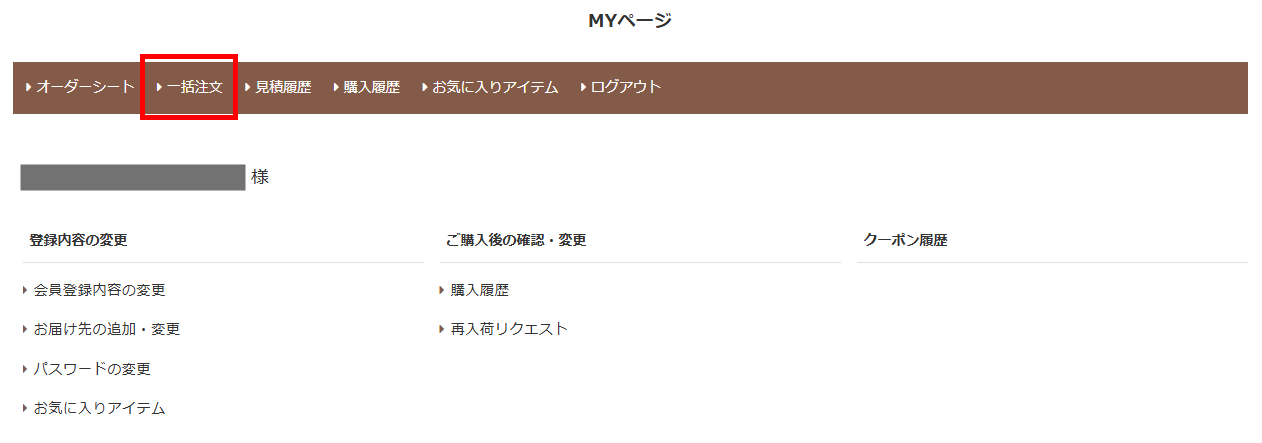
1.注文画面を開く
MYページTOP[一括注文]または[オーダーシート]をクリックします。
2.注文情報を入力する
[CSV一括注文]タブをクリックします。
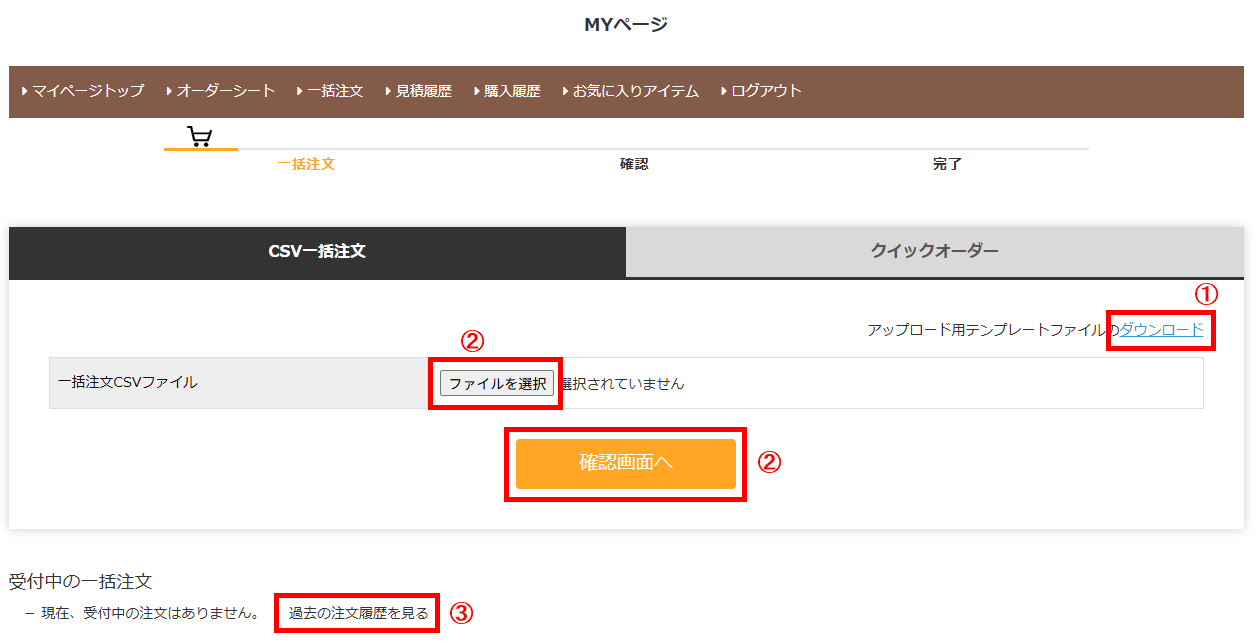
| ① CSVテンプレートのダウンロード | CSVテンプレートのダウンロードが可能です。 |
|---|---|
| ② 一括注文 | 【ファイルを選択】ボタンをクリックしてアップロードするCSVファイルを選択します。CSVファイルの選択後、【確認画面へ】ボタンから注文内容の確認画面へ遷移します。 |
| ③ 一括注文履歴 | 「過去の注文履歴を見る」のリンクをクリックすると、一括注文履歴画面へ遷移します。 |
3.注文内容を確認する
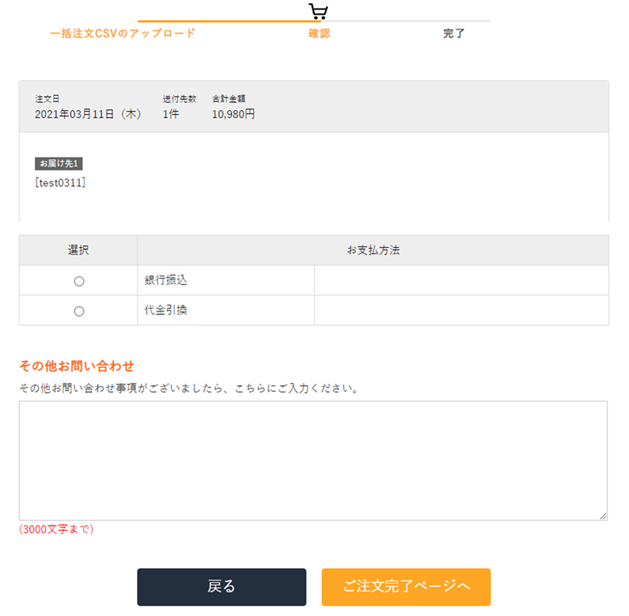
注文内容確認と「支払方法の選択」を行います。
※この画面で表示される支払方法は、お客様毎に設定されている支払方法が表示されます。
4.注文完了
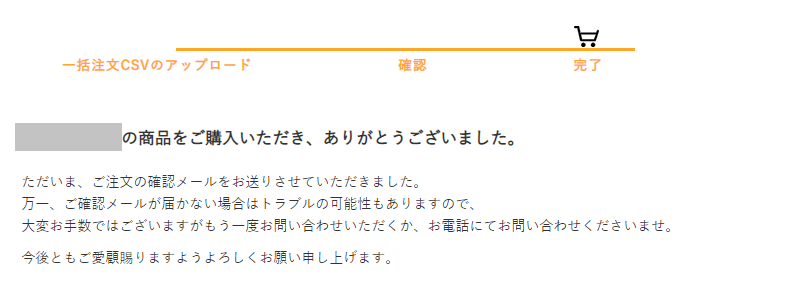
確認画面から【ご注文完了ページへ】ボタンをクリック後、一括注文完了画面へ遷移します。
注文完了後は注文受付中となり、一括注文CSVアップロード画面または、一括注文クイックオーダー画面から受付中の一括注文内容を確認できます。
【注意】
MYページからの一括注文完了時には、「注文確認メール」は送信されません。ご注意ください。
一括注文 CSVファイルについて
※ CSVテンプレートをダウンロードしていただき、項目に合わせた形式で一括注文用のCSVファイルをご用意ください。
※ 「CSVテンプレート」の1行目に「項目名」がありますが、こちらは削除せずにご利用ください。
各CSV項目の説明
※「*」のCSV項目は必須項目になります。
| EC注文番号 | 注文受付後の受注データの注文番号となります。 |
|---|---|
| 商品管理番号* 商品番号* |
商品ごとに設定されている管理番号のことです。 注文する商品に設定された管理番号を入力します。 ※ 各商品ページで「商品コード」に書かれている番号をそれぞれにご入力ください。(同じ番号でOKです) |
| 数量* | 注文する商品数量を入力してください。 |
| 注文備考 | 注文に際して、伝えたいことがありましたら任意でご入力ください。 |
| 商品名 | 商品名を入力してください。 |
| ボックス個数 | ボックス個数を入力してください。 |
| 送付先コード 送付先郵便番号* 送付先都道府県* 送付先住所1* 送付先住所2* 送付先会社名 送付先部署名 送付先お名前* 送付先お名前カナ 送付先電話番号* 送付先FAX番号 |
注文商品を送付する送付先情報のことです。 「送付先コード」を入力している場合、「送付先郵便番号」~「送付先FAX番号」までが空欄であっても、正常にアップロード可能です。 |
| お届け日 お届け時間帯 |
注文商品のお届け日とお届け時間帯を入力してください。 |
© 風土市場 All Rights reserved.
当サイトに掲載のコピーおよび画像等、すべてのデータを無断で複写・転載することは、著作権法等で禁じられています。